写真を撮ろうとしたら「ストレージの空き容量がありません」——。大事な瞬間にこの表示、地味にショックですよね。
アプリの更新ができない、写真が保存できない、動作が重い…。容量不足は、スマホのあらゆる不便の原因になります。
しかも、放っておくと動作がどんどん遅くなり、スマホ全体のストレスにもつながります。だからこそ、早めの対処が肝心です。
でも安心してください。ストレージは、いくつかのポイントを押さえれば、驚くほど簡単に空けられます。
この記事では、初心者でもすぐできる整理テクニックを、わかりやすく紹介します。
どれも数分でできることばかりなので、スマホを片手に、読みながら一緒に試してみてください。
まず「何が容量を食っているか」を確認しよう
やみくもに消す前に、まずは“犯人”を特定しましょう。大事なデータをむだに消さずにすみます。
闇雲に消してしまうと、あとで「あれ、あの写真どこ?」と後悔することも。
順番を守るのが、失敗しないコツです。
スマホの設定画面から、ストレージの内訳を確認できます。多くの場合、容量を圧迫している主な原因は次のようなものです。
| 項目 | 容量を食う理由 | 対策のヒント |
|---|---|---|
| 写真・動画 | 高画質で1枚が大きい | クラウド保存+整理 |
| アプリ | ゲームなどは特に大きい | 使わないものを削除 |
| キャッシュ | 使ううちにたまるゴミ | 定期的に削除 |
| ダウンロード | 動画・PDFなど | 見終わったら消す |
確認する場所は、iPhoneなら「設定→一般→iPhoneストレージ」、Androidなら「設定→ストレージ」。棒グラフで何が多いか一目でわかります。
まずはこの画面を見て、「自分の場合は何がいちばん多いのか」をつかむのが第一歩。原因がわかれば、効率よく空けられます。
ストレージを空ける6つの簡単テクニック
テク1:写真・動画をクラウドに預ける

容量を圧迫する最大の原因は、たいてい写真と動画です。ここを制すれば、一気に空きが増えます。
GoogleフォトやiCloud、Amazon Photosなどのクラウドに預ければ、スマホ本体から減らしても写真はいつでも見られます。自動バックアップをオンにしておけば、手間もかかりません。
大切な思い出の写真も、クラウドなら万が一スマホを落として壊しても安心。容量対策とバックアップを同時にかなえられる、いちばんおすすめの方法です。
無料の範囲でも十分使えますが、写真が多い方は月数百円の有料プランにすると、容量を気にせず撮り放題になります。
テク2:使っていないアプリを削除する
インストールしたまま忘れているアプリ、ありませんか? 特にゲームアプリは、1つで数GBを使うこともあります。
「いつか使うかも」と残しているアプリほど、実はもう使わないもの。半年開いていないなら、削除の目安と考えて大丈夫です。
3か月以上開いていないアプリは、思い切って削除を。必要になったら、また入れ直せば大丈夫です。
iPhoneには、使わないアプリを自動で取り除く「非使用のAppを取り除く」機能もあります。
この機能を使えば、アプリのデータ(ログイン情報など)は残したまま本体だけを削除できます。また使うときは、タップするだけで元どおりです。
テク3:キャッシュ(一時ファイル)を削除する
アプリを使ううちにたまる「キャッシュ」は、動作を速くするための一時データですが、放っておくとどんどん膨らみます。
ブラウザやSNSアプリの設定から、キャッシュを削除しましょう。データ本体は消えず、たまったゴミだけをスッキリ片づけられます。
とくに動画系・SNS系のアプリはキャッシュがたまりやすい傾向があります。数か月に一度そうじすると、体感の動作も軽くなります。
テク4:重複・不要な写真を整理する
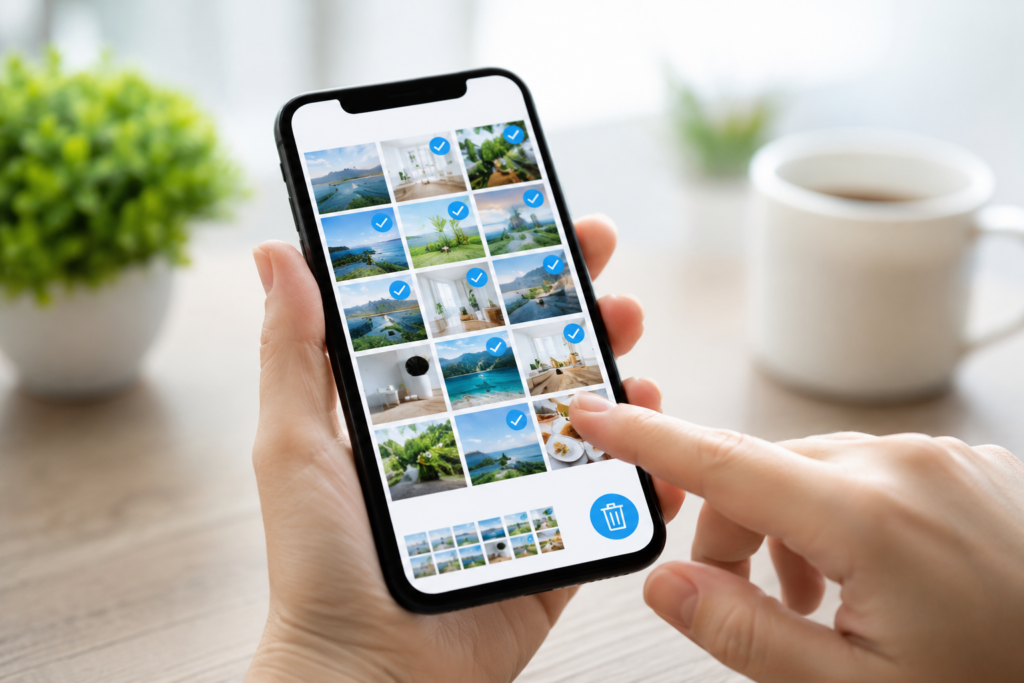
同じような写真を何枚も撮って、そのまま…というのはよくある話。似た写真やスクリーンショットは、意外と容量を食います。
とくにスクリーンショットは、あとで見返さないものがたまりがち。フォルダごと見直すと、驚くほどたくさん整理できます。
「ベストの1枚」を残して、あとは削除。連写やブレ写真、不要なスクショをまとめて消すだけで、かなりの空きが生まれます。
写真アプリには、似た写真をまとめてくれる機能や「重複」を見つける機能があるものも。活用すれば、選別がぐっと楽になります。
テク5:ダウンロード済みのファイルを見直す
動画配信アプリでダウンロードした作品、電子書籍、PDF、音楽など。見終わった・読み終わったものは、消しても再ダウンロードできます。
とくにオフライン視聴用の動画は容量が大きめ。「見たら消す」を習慣にすると、容量に余裕が生まれます。
ダウンロード一覧をときどき開いて、「もう見ないもの」を消すだけでOK。数本消すだけで、数GB空くことも珍しくありません。
テク6:LINEなどメッセージアプリを整理する
見落としがちなのが、LINEなどのトークに保存された写真・動画です。積み重なると、かなりの容量になります。
LINEの設定にある「データの削除」から、キャッシュや古いデータを整理できます。大事なトークはバックアップしたうえで、こまめに見直しましょう。
キャッシュの削除ならトーク履歴は消えないので、気軽に実行できます。まずはキャッシュだけでも、かなりの容量が戻ってきます。
容量不足を“くり返さない”ための習慣
ためこまないための3つの習慣
① 自動バックアップをオンに
写真は撮った先からクラウドへ。本体をふくらませない仕組みにします。
② 月に1回の“お片づけデー”
不要アプリ・写真をまとめて見直す日を決めておきましょう。月末など、覚えやすい日がおすすめです。
③ 買うときは容量に余裕を
次の買い替えでは、ワンランク上の容量を選ぶと安心です。
それでも足りないときの最終手段
いろいろ試しても足りない場合は、物理的に容量を増やす方法もあります。
Androidならmicro SDカードで手軽に拡張できる機種があります。iPhoneやSD非対応の機種でも、外付けのUSBメモリやクラウドの有料プランで空きを確保できます。
とはいえ、まずは今回のテクニックで整理するのが基本。それでも足りないときの“次の一手”として、下の方法を検討してみてください。
クラウド・SDカード・USBメモリには、それぞれ得意なことがあります。自分のスマホと使い方に合った方法を選ぶのが、失敗しないポイントです。
| 増やす方法 | 手軽さ | こんな人に |
|---|---|---|
| クラウド有料プラン | ◎ | 写真・動画がとても多い人 |
| SDカード(対応機種) | ○ | Androidで手軽に増やしたい人 |
| 外付けUSBメモリ | ○ | 大きなデータを移したい人 |
まとめ|スマホが軽くなると、毎日も軽くなる

容量不足は、ほんの少しの整理で驚くほど解決します。まずは、いちばん容量を食っている写真・動画から手をつけてみてください。
クラウド保存と月イチのお片づけを習慣にすれば、もう「空き容量がありません」に悩まされることはありません。
ポイントは、消すことより“ためこまない仕組み”をつくること。一度整えてしまえば、あとはほとんど手間がかかりません。
ストレージが軽くなると、スマホの動作も、そして気持ちまで軽くなります。今日から、スマホの中をすっきり整えていきましょう。
部屋の片づけと同じで、スマホの中もスッキリすると気分がいいもの。ぜひ、今日いちばん気になったところから始めてみてください。

コメント