「大事な連絡に気づかなかった」「通知が何時間も遅れて届いた」
——スマホの通知トラブルは、仕事にも生活にも響く困りごとです。
じつはこの症状、故障ではなく設定が原因であることがほとんど。正しい場所を確認すれば、数分で直るケースが大半です。
この記事では、通知が来ない・遅れる原因を症状別に整理し、iPhone・Androidそれぞれの対処法を手順つきで解説します。
Part1. あなたの症状はどれ?まずはタイプを確認
ひとくちに「通知が来ない」といっても、状況によって原因はまったく違います。まずは、自分の症状がどれに当てはまるか確認しましょう。
| あなたの症状 | 考えられる主な原因 |
|---|---|
| すべてのアプリの通知が来ない | 集中モード・おやすみモード/機内モード |
| 特定のアプリだけ来ない | そのアプリの通知設定がオフ |
| 通知は来るが音が鳴らない | マナーモード/通知音の設定 |
| 通知がかなり遅れて届く | 省電力モード/バックグラウンド更新オフ |
| ロック画面に表示されない | ロック画面のプレビュー設定 |
あてはまるものが見つかったら、そのまま読み進めてください。原因さえ分かれば、対処はとても簡単です。
Part2. 通知が来ない・遅れる主な原因
「故障かも」と心配になる方も多いですが、実際は設定が原因のケースがほとんどです。とくに起きやすい原因を見ていきましょう。
原因① 集中モード・おやすみモードがオンになってい
いちばん多い原因がこれです。iPhoneの「集中モード」、Androidの「サイレントモード」がオンだと、通知が抑制されます。
自分でオンにした覚えがなくても、時間帯や場所によって自動でオンになる設定になっていることがあります。
原因② アプリの通知設定がオフになっている
特定のアプリだけ通知が来ない場合は、そのアプリの通知が許可されていない可能性が高いです。
アプリを入れ直したときや、初回起動時に「許可しない」を選んでしまったケースもよくあります。
原因③ 省電力モード・バッテリー最適化
「通知が遅れて届く」ときの犯人は、たいていこれです。省電力モードは、バックグラウンドでの通信を制限します。
その結果、アプリが新しい通知を受け取るタイミングが遅れ、あとからまとめて届く、という現象が起こります。
原因④ ネットワークの問題
通知はインターネット経由で届きます。Wi-Fiが不安定だったり、機内モードがオンになっていたりすると、当然届きません。
電波が弱い場所や、圏外が続いたあとにも、通知が遅れて届くことがあります。
原因⑤ ストレージ不足・OSの不具合
空き容量がほとんどないと、スマホ全体の動作が不安定になり、通知にも影響が出ることがあります。
また、OSの一時的な不具合が原因のこともあり、この場合は再起動やアップデートで改善します。
Part3. 今すぐ試せる対処法【手順つき】
原因が分かったら、実際に直していきましょう。成功率の高い順に並べているので、上から試すのがおすすめです。
対処法1:集中モード/サイレントモードを解除する
まずはここから。オンになっていると、ほかを直しても通知は届きません。
iPhoneの場合
1「設定」を開き、「集中モード」をタップ
2オンになっているモード(おやすみモードなど)を選ぶ
3スイッチをオフにする
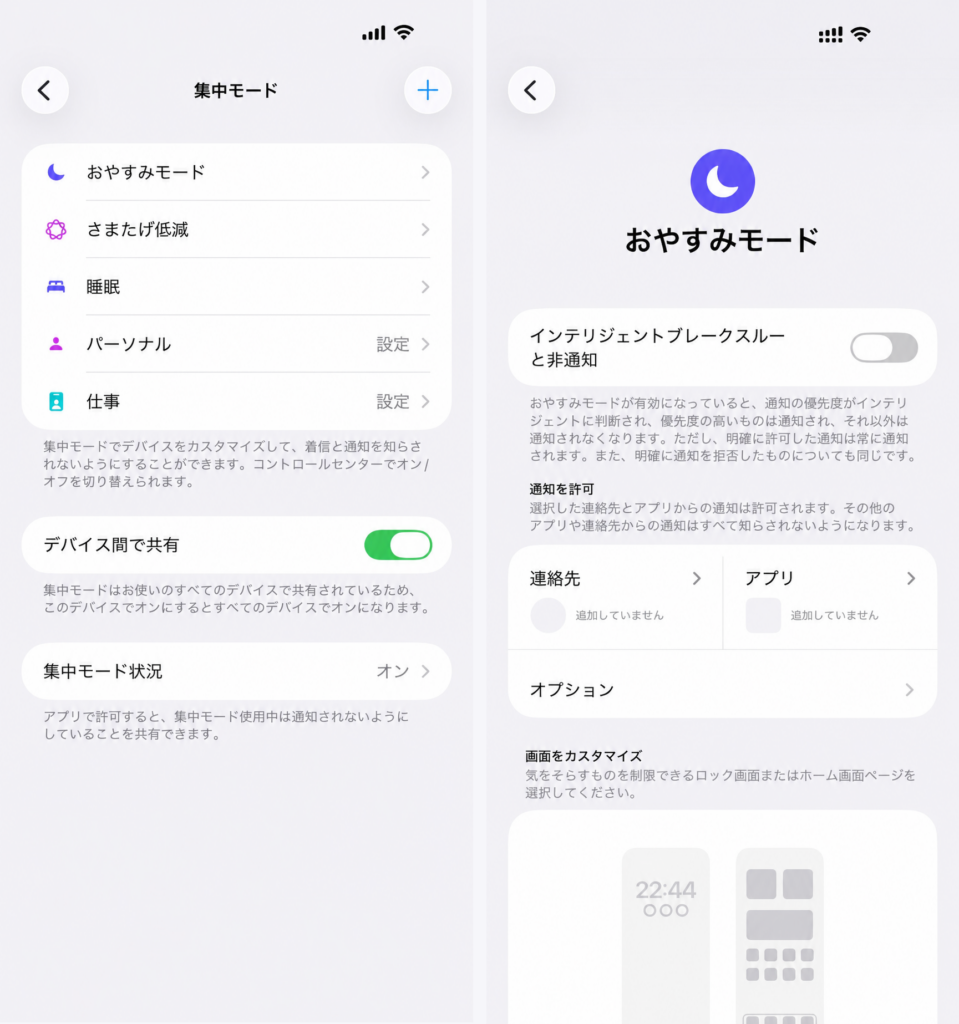
画面右上から下にスワイプして、コントロールセンターに三日月マークが点灯していないかも確認しましょう。
Androidの場合
1「設定」を開き、「通知」をタップ
2「サイレントモード(マナーモード)」を選ぶ
3オフになっているか確認する
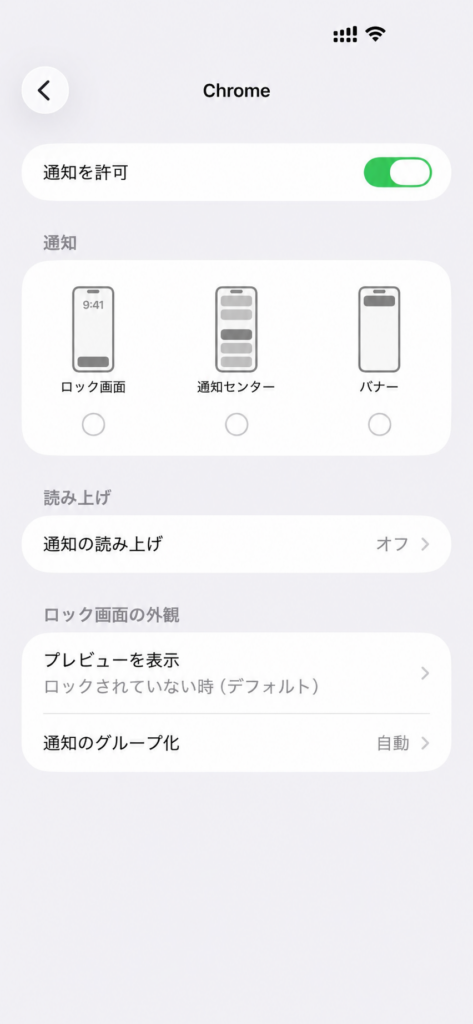
対処法2:アプリごとの通知設定を確認する
特定のアプリだけ通知が来ないなら、ここが原因です。
iPhoneの場合
1「設定」を開き、「通知」をタップ
2通知が来ないアプリを選ぶ
3「通知を許可」をオンにする
4「ロック画面」「バナー」「サウンド」にもチェックを入れる
Androidの場合
1「設定」を開き、「アプリ」をタップ
2対象のアプリを選び、「通知」をタップ
3通知の表示をオンにする(カテゴリごとの設定も確認)
LINEなど一部のアプリは、アプリ内にも独自の通知設定があります。スマホ側とアプリ側、両方をオンにする必要がある点に注意してください。
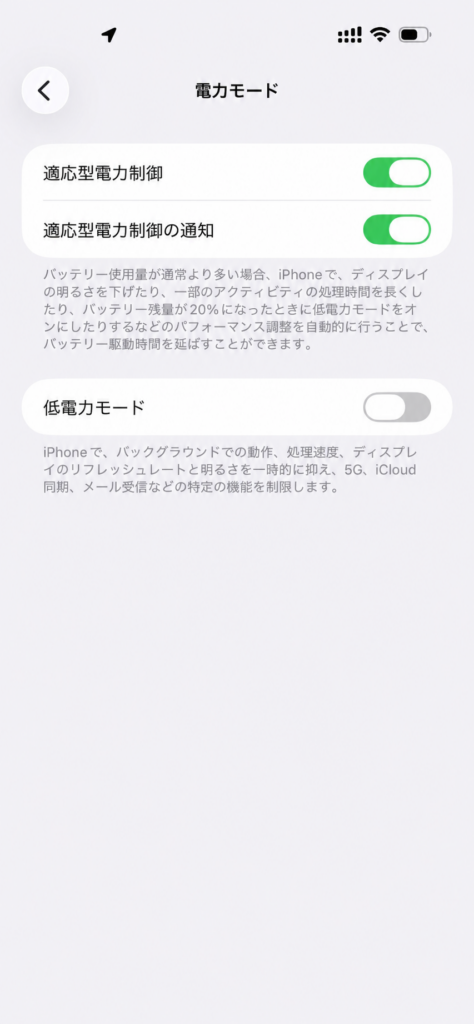
対処法3:省電力モードをオフにする
通知が遅れて届くなら、これが効きます。
iPhoneの場合
1「設定」を開き、「バッテリー」をタップ
2「低電力モード」をオフにする
Androidの場合
1「設定」を開き、「バッテリー」をタップ
2省電力モードをオフにする
3対象アプリの「バッテリー最適化」を「最適化しない」に変更する
対処法4:バックグラウンド更新をオンにする
アプリが裏側で通信できないと、通知の受信も止まってしまいます。
iPhoneの場合
1「設定」を開き、「一般」をタップ
2「Appのバックグラウンド更新」を選ぶ
3対象アプリをオンにする
Androidの場合
1「設定」→「アプリ」→ 対象アプリを選ぶ
2「モバイルデータとWi-Fi」をタップ
3「バックグラウンドデータ」をオンにする
対処法5:通信と音の設定を見直す
見落としがちですが、意外とここが原因のことも。機内モードがオンになっていないか、Wi-Fiがつながっているかを確認しましょう。
音が鳴らない場合は、本体側面のマナーモードスイッチや、着信音の音量がゼロになっていないかもチェックしてください。
対処法6:スマホを再起動する
原因が特定できないときの万能薬が、再起動です。一時的な不具合なら、これだけで直ることがよくあります。
電源を切って30秒ほど待ってから、再び電源を入れ直してみてください。
対処法7:OSとアプリを最新にする
古いバージョンの不具合が原因で、通知が届かないケースもあります。
アップデートの確認方法
1iPhone:「設定」→「一般」→「ソフトウェアアップデート」
2Android:「設定」→「システム」→「システムアップデート」
3アプリはApp Store/Google Playから更新する
Part4. それでも直らないときの最終手段

ここまで試しても改善しない場合は、次の3つを順番に試してみてください。
最後に試す3つのこと
① ストレージを空ける
空き容量が極端に少ないと動作が不安定になります。写真やアプリを整理しましょう。
② アプリを入れ直す
対象アプリを削除して再インストール。設定がリセットされ、直ることがあります。
③ すべての設定をリセット
iPhoneは「設定」→「一般」→「転送またはリセット」→「すべての設定をリセット」。写真などのデータは消えませんが、設定は初期状態に戻ります。
これでも解決しない場合は、本体の不具合の可能性もあります。キャリアショップやApple Store、正規サービスプロバイダに相談しましょう。
通知が来ないに関するよくある質問
Q1. 特定の人からのLINEだけ通知が来ません
そのトークが「通知オフ(ミュート)」になっている可能性があります。トークルームの設定画面から、通知のミュートを解除してください。
Q2. 通知は来るのに音が鳴りません
マナーモード、または通知の「サウンド」設定がオフの可能性が高いです。着信音量がゼロになっていないかもあわせて確認しましょう。
Q3. Wi-Fiのときだけ通知が来ません
Wi-Fiの接続が不安定な可能性があります。ルーターを再起動するか、一度Wi-Fiを切ってモバイル通信で届くか試してみてください。
Q4. 直ったのに、また来なくなりました
時間や場所で自動オンになる集中モード、または省電力モードの自動オンが原因のことが多いです。自動設定を見直しましょう。
まとめ

通知が来ない・遅れるトラブルは、そのほとんどが設定に原因があります。故障を疑う前に、まずは落ち着いて設定を確認してみてください。
とくにチェックすべきは、集中モード・アプリの通知許可・省電力モードの3つ。この3点を押さえるだけで、大半の症状は解決します。
大切な連絡を見逃さないことは、毎日の安心につながります。今日ひとつ設定を整えて、すっきりした気持ちでスマホを使いましょう。

コメント